
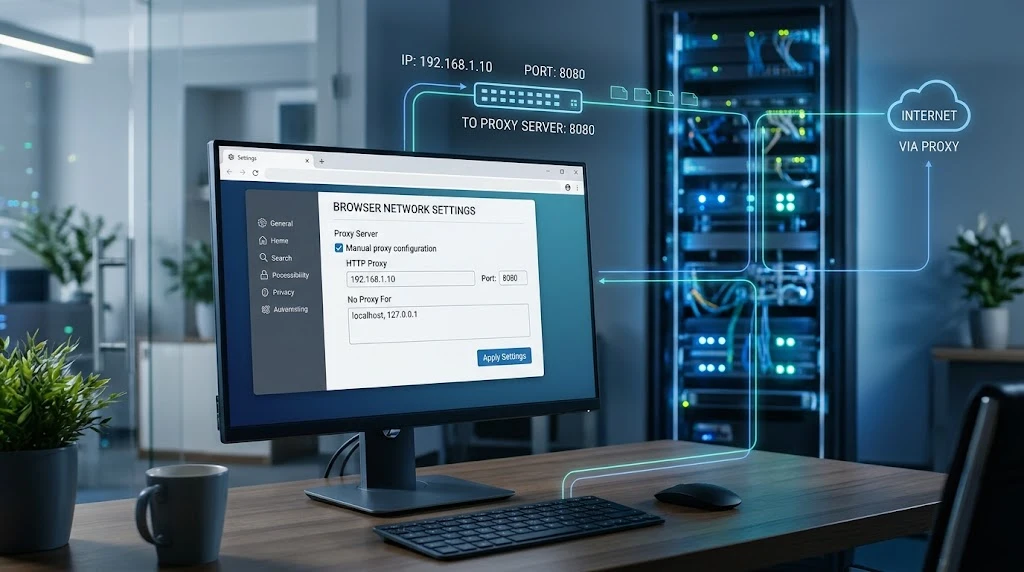
Що таке порт проксі-сервера та як знайти його в налаштуваннях браузера
Під час налаштування інтернет-з’єднання користувачі часто стикаються з поняттями IP-адреси, проксі-сервера та порту. Ці параметри важливі для правильного підключення до мережі, використання спеціальних інструментів і керування інтернет-трафіком. Розуміння їхніх функцій допомагає швидше налаштувати з’єднання та усунути поширені технічні проблеми.
Детальніше про те, що таке порт і як знайти адресу проксі-сервера в браузері, можна дізнатися в цьому посібнику: https://stableproxy.com/en/p/what-is-a-port-and-how-to-find-your-proxy-server-in-browser.
Що таке порт проксі-сервера?
Проксі-сервер — це проміжний сервер, через який проходять запити між пристроєм користувача та потрібним інтернет-ресурсом. Залежно від конфігурації він може використовуватися для керування мережевими підключеннями, перевірки доступності сайтів, роботи з різними IP-адресами та виконання інших мережевих завдань.
Порт — це числовий ідентифікатор, який визначає конкретну службу або точку підключення на сервері. Якщо IP-адреса чи доменне ім’я вказують, до якого сервера потрібно підключитися, то номер порту допомагає визначити відповідну службу.
Наприклад, адреса проксі може містити доменне ім’я або IP-адресу разом із номером порту. Для успішного підключення важливо використовувати саме ті параметри, які надав постачальник проксі. Неправильний номер порту може призвести до помилки з’єднання навіть тоді, коли адреса сервера вказана правильно.
Як знайти проксі-сервер у браузері?
Спосіб перевірки залежить від браузера та операційної системи. У Google Chrome і Microsoft Edge налаштування проксі зазвичай пов’язані із системними параметрами комп’ютера. Тому для перевірки потрібно відкрити налаштування браузера, знайти розділ системи або мережі та перейти до параметрів проксі операційної системи.
У Mozilla Firefox доступний окремий розділ мережевих налаштувань. У ньому можна перевірити, чи використовує браузер системну конфігурацію, автоматичне визначення проксі або ручне налаштування. Якщо вибрано ручний режим, відповідні поля можуть містити адресу сервера та номер порту.
У Windows потрібні параметри можна знайти в розділі «Параметри» → «Мережа й Інтернет» → «Проксі». Якщо використовується ручне налаштування, тут відображатимуться відповідні дані. Якщо проксі не налаштований, поля можуть залишатися порожніми або відповідний перемикач буде вимкнений.
На що звернути увагу під час налаштування?
Перед збереженням конфігурації варто перевірити кілька важливих моментів:
- Адреса сервера. Переконайтеся, що доменне ім’я або IP-адресу скопійовано без помилок.
- Номер порту. Використовуйте значення, надане постачальником послуги, а не випадковий номер.
- Тип підключення. HTTP, HTTPS і SOCKS5 можуть вимагати різних параметрів.
- Дані авторизації. Якщо сервер потребує логін і пароль, перевірте правильність облікових даних.
- Системні налаштування. Переконайтеся, що інші програми або розширення браузера не змінюють конфігурацію.
Не варто вважати, що всі проксі-сервери використовують однакові порти. Їхні значення залежать від конфігурації конкретного сервера та протоколу. Найкраще орієнтуватися на інформацію, отриману від постачальника.
Що робити, якщо проксі не працює?
Якщо браузер не може встановити з’єднання, спочатку перевірте адресу та номер порту. Потім переконайтеся, що вибрано правильний тип проксі й що сервер доступний. Якщо для підключення потрібна авторизація, перевірте облікові дані.
Також варто з’ясувати, чи не залишилися в системі старі налаштування від попереднього проксі. На робочому або корпоративному комп’ютері параметри можуть контролюватися адміністратором, тому перед їх зміною краще звернутися до відповідального фахівця.
Висновок
Адреса та порт проксі-сервера є важливими параметрами мережевого підключення. Знання того, де перевірити ці дані в браузері або системі, допомагає правильно налаштувати з’єднання та швидше знаходити причини помилок. Для стабільної роботи завжди використовуйте актуальні параметри сервера й перевіряйте їх перед внесенням змін.
